镜头组模式操作手册
如何在「短剧Lab」中使用故事板镜头组模式
镜头组模式介绍
特点:运镜丰富、站位一致
将具有相同站位关系的连续镜头组合为“镜头组”,基于固定走位与场面调度,确保站位一致、运镜丰富。适用于先生成九宫格分镜,再生成较长的分镜视频,高效产出可用素材的创作场景。
- 镜头组:“导演Agent”将剧本中站位关系相同的连续镜头整合为“镜头组”。镜头组内分镜(3~12个)基于统一的场面调度与角色走位,在保持站位一致的基础上,连贯演绎剧情,并呈现丰富的运镜变化。
- 分镜图片:依据镜头组描述生成九宫格分镜图,呈现该组多个关键帧画面,直观展示镜头序列与构图设计。
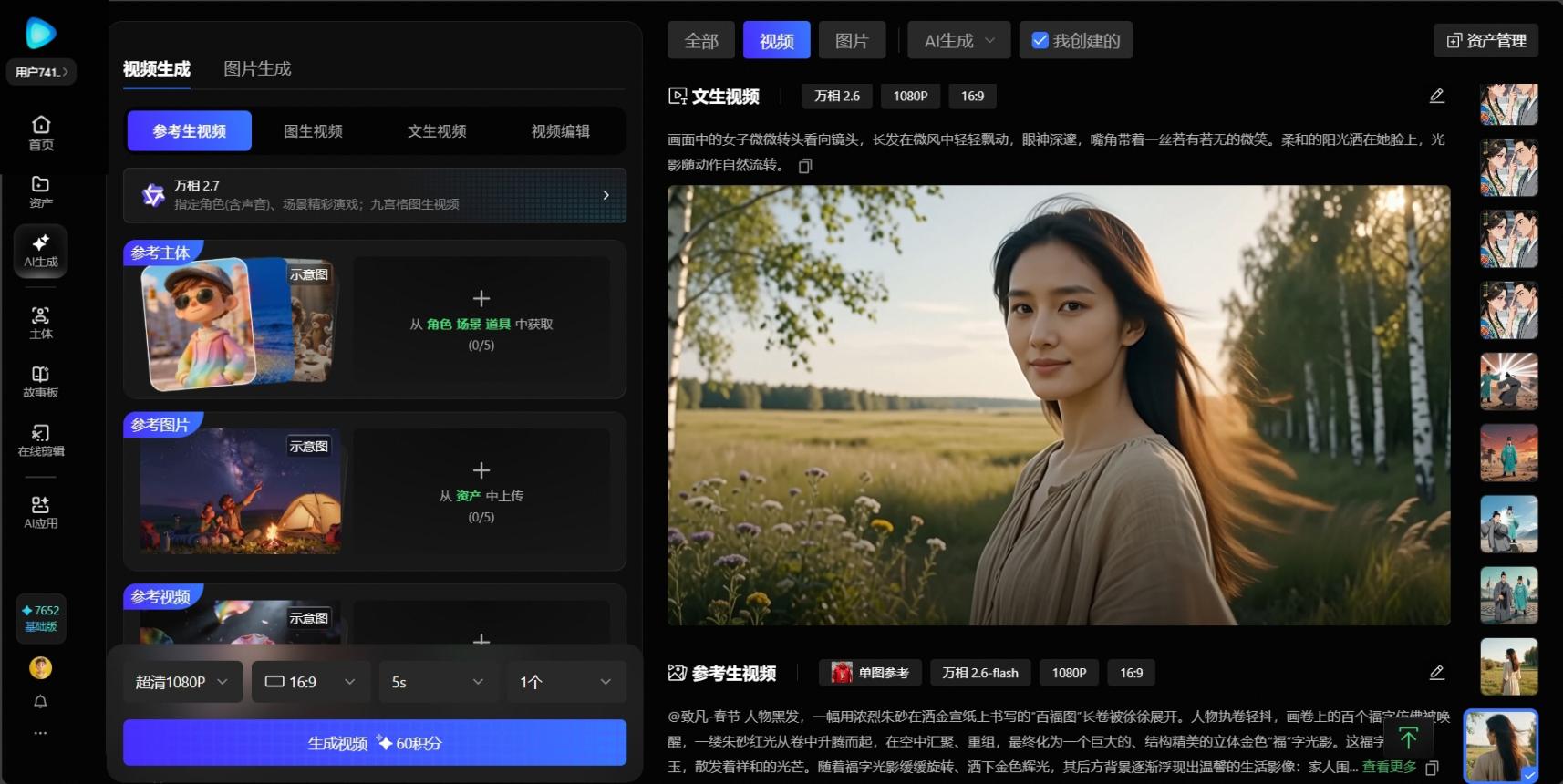
- 分镜视频:使用WAN2.7 参考生视频模型,以九宫格分镜图及主体(角色、场景、道具)为参考输入,生成 7~15 秒运镜丰富、节奏连贯的分镜视频,确保主体形象与音色全程一致。
镜头组模式使用详解
创作前请先阅读《故事板功能及操作详解》中的操作流程介绍(新人必看),了解如何创建并使用故事板来制作视频内容;
《故事板功能及操作详解》
故事板创作链路分为:上传剧本/脚本 -> 主体管理 -> 分镜管理(本文讲解)-> 成片预览
进行镜头组模式的分镜管理前,请先确保已完成:
- Step1: 上传剧本/脚本
- 输入剧本/分镜脚本
- 选择拆分镜模式
- 选择风格
- Step2: 主体管理
- 解析并生成主体形象(角色、场景、道具)
- 注:WAN2.7参考生视频模型已支持参考音色,可在角色主体中配置音色信息,生成视频会自动参考,保持多分镜间音色一致性。详见:角色音色的编辑说明
- 分镜管理
Step1. 编辑镜头内容
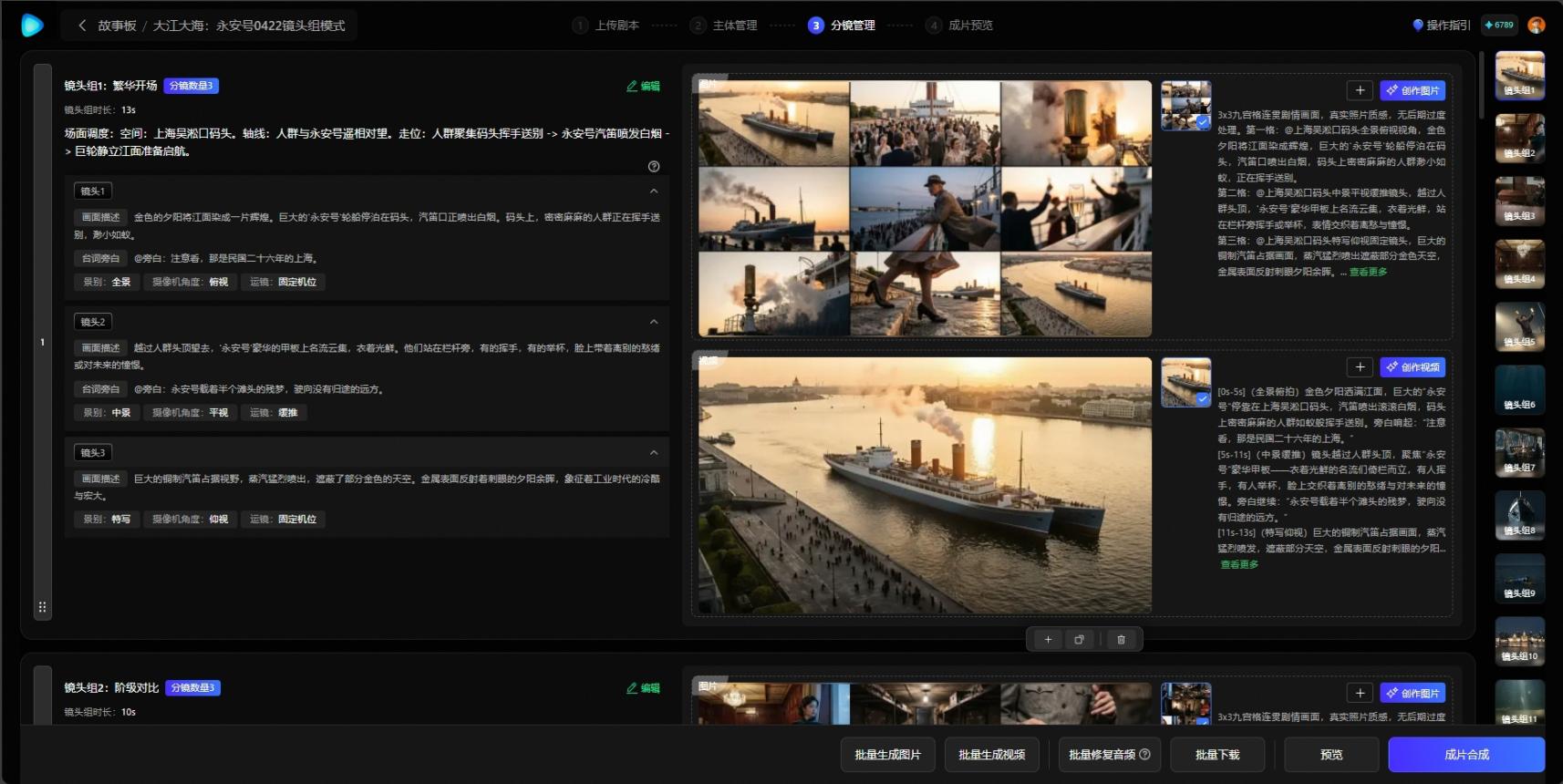
- “导演Agent”将剧本中站位关系相同的连续镜头整合为“镜头组”。镜头组内分镜基于统一的场面调度与角色走位,在保持站位一致的基础上,连贯演绎剧情,并呈现丰富的运镜变化。
- “提示词Agent”将基于WAN2.7的提示词规范,结合分镜描述,全自动生成最佳提示词,支持@主体。
Agent将剧本拆成多个镜头组,每个镜头组包含多个子镜头,可对镜头组名称、场面调度等主要信息进行编辑,也可以对镜头组内的单一镜头的画面描述、台词旁白等描述词进行编辑。编辑后会自动更新的图片与视频提示词。
- 场面调度:通过空间、轴线、走位信息,统一镜头组整体的站位关系,确保生成的分镜图片、视频具备站位一致性
- 子镜头:包含子镜头的内容描述,包含画面描述、台词旁白、镜头语言(景别、角度、运镜)
Step2. 编辑并生成九宫格分镜图
检查并调整九宫格分镜图的描述词,九张图片内容质量决定演绎剧情的连贯性以及运镜变化的丰富性。
- 镜头组中子分镜数量最大12个,由于单条视频生成最大为15秒,分镜图固定是9×9的九宫格图片
- Agent会基于镜头组的内容描述,自动生成对应的生图提示词,编辑镜头组内容后提示词将会自动更新
注:现已开放接入Nano Banana Pro生图模型,用户需填入自己的Key,如需协助获取Key,可联系商务。AI生成的内容无法保证100%完美,如遇效果不佳请多次生成并选择最优的图片(抽卡)
Step3. 编辑并生成分镜视频
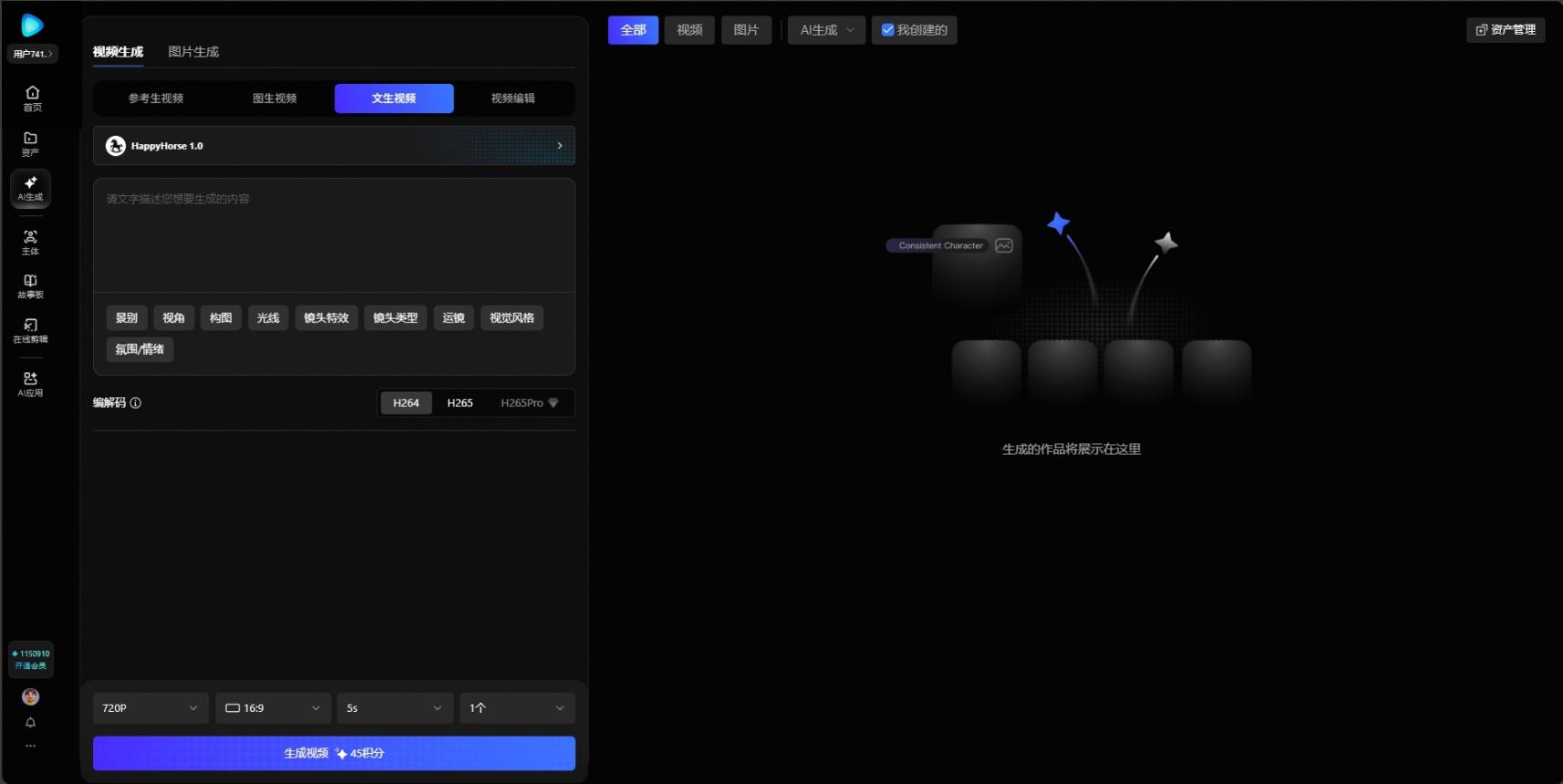
使用WAN2.7参考生视频模型,以九宫格分镜图及主体(角色、场景、道具)为参考输入,生成 7~15 秒运镜丰富、节奏连贯的分镜视频。
音色一致性:
- WAN2.7参考生视频模型已支持角色音频参考,将会自动参考「Step2 主体管理」步骤设置的角色音色,可保持角色在各个分镜中的音色一致性。详见:角色音色的编辑说明
- 若分镜视频生成的画面可用,但配音仍有不一致的问题,可使用底栏中的「批量修复音频」操作,进行基于角色音色的后配音修复。
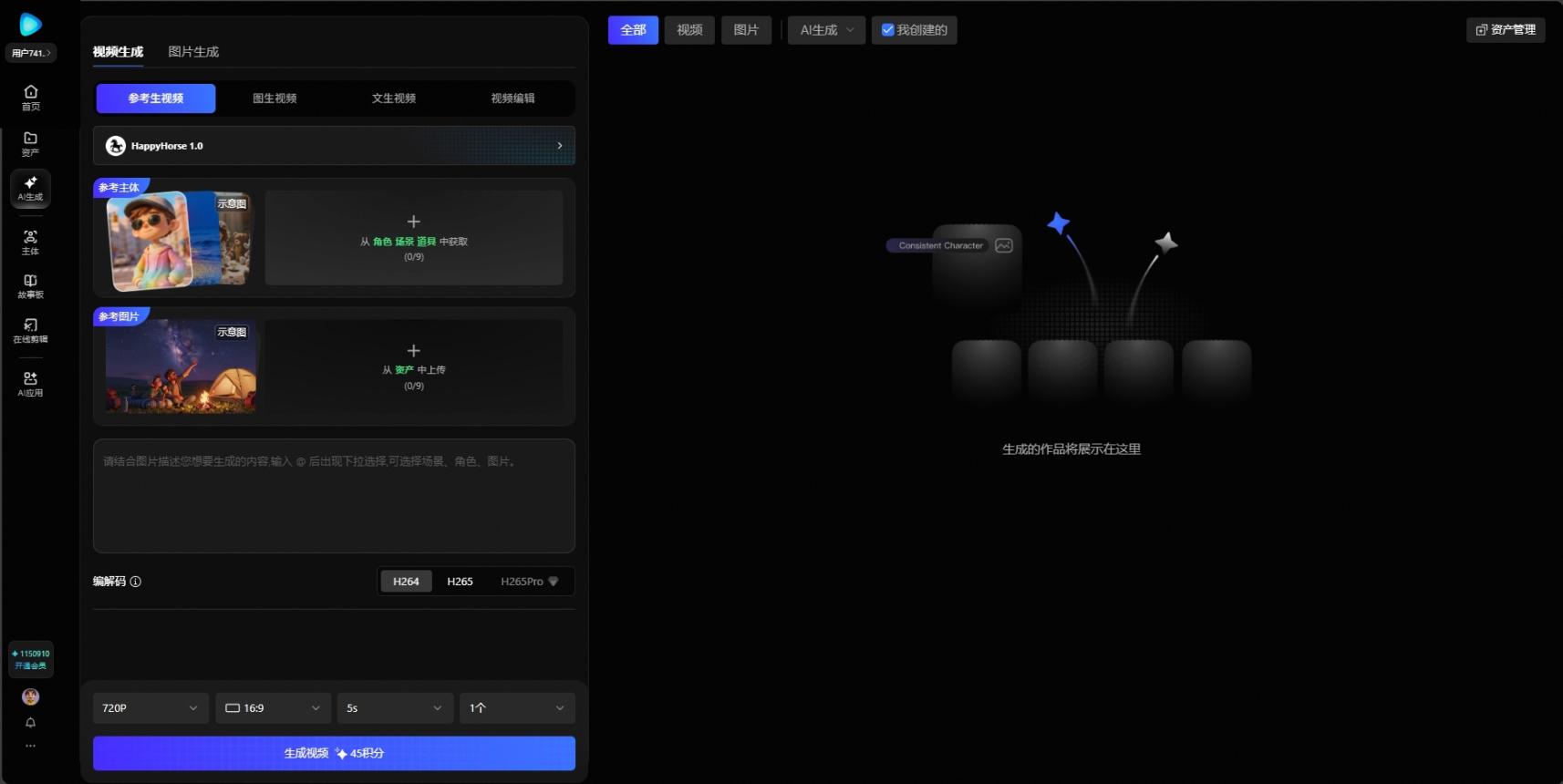
生视频参考图配置:
镜头组参考生视频(5张参考图)
- 镜头组参考图:九宫格分镜图生成好后,会自动带入
- 参考主体:自动带入该分镜的主体(角色会自动参考音色)
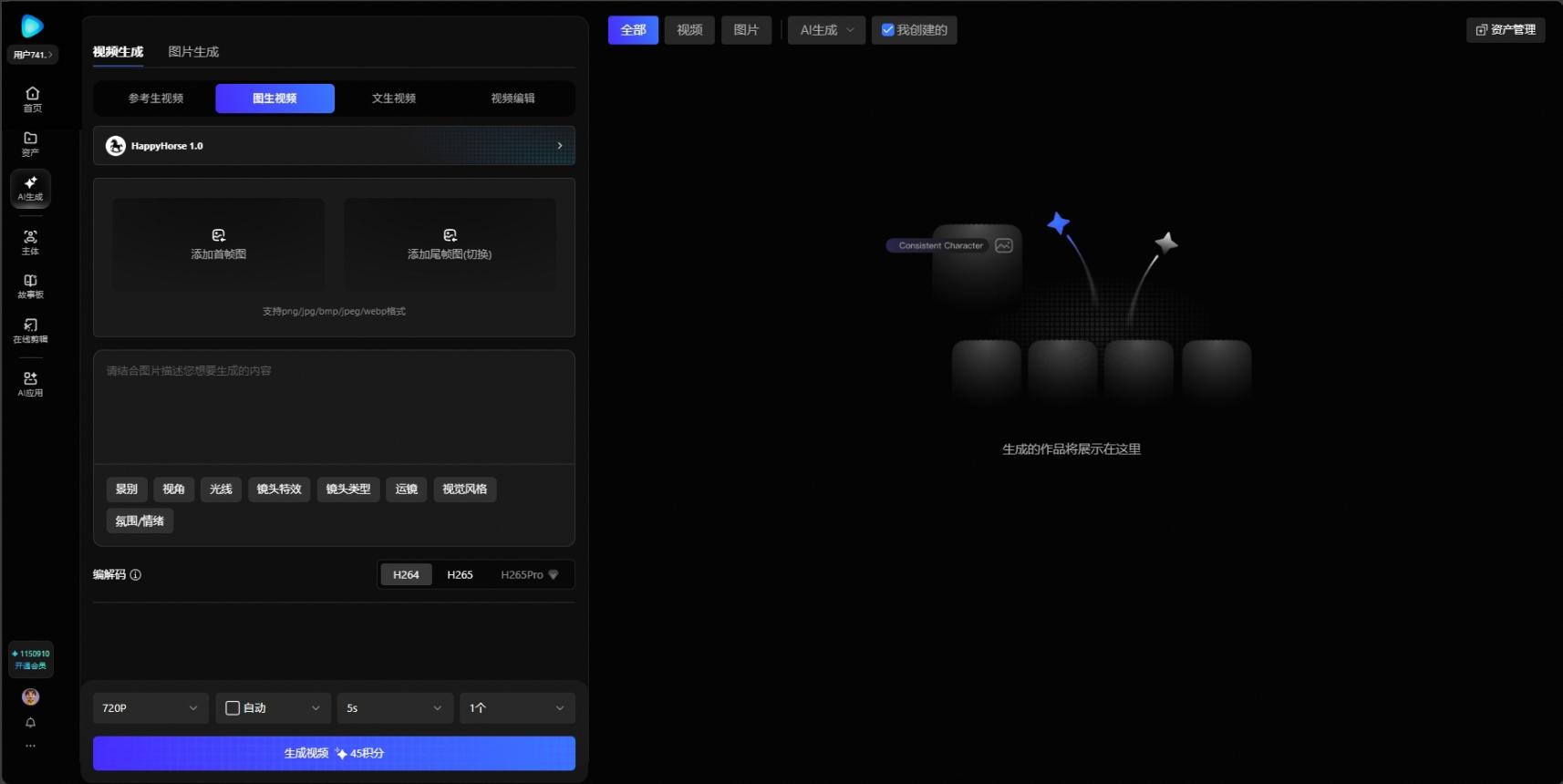
参考生视频(5张参考图或视频)
- 参考主体:自动带入该分镜的主体(角色会自动参考音色)
- 参考视频:可选填入
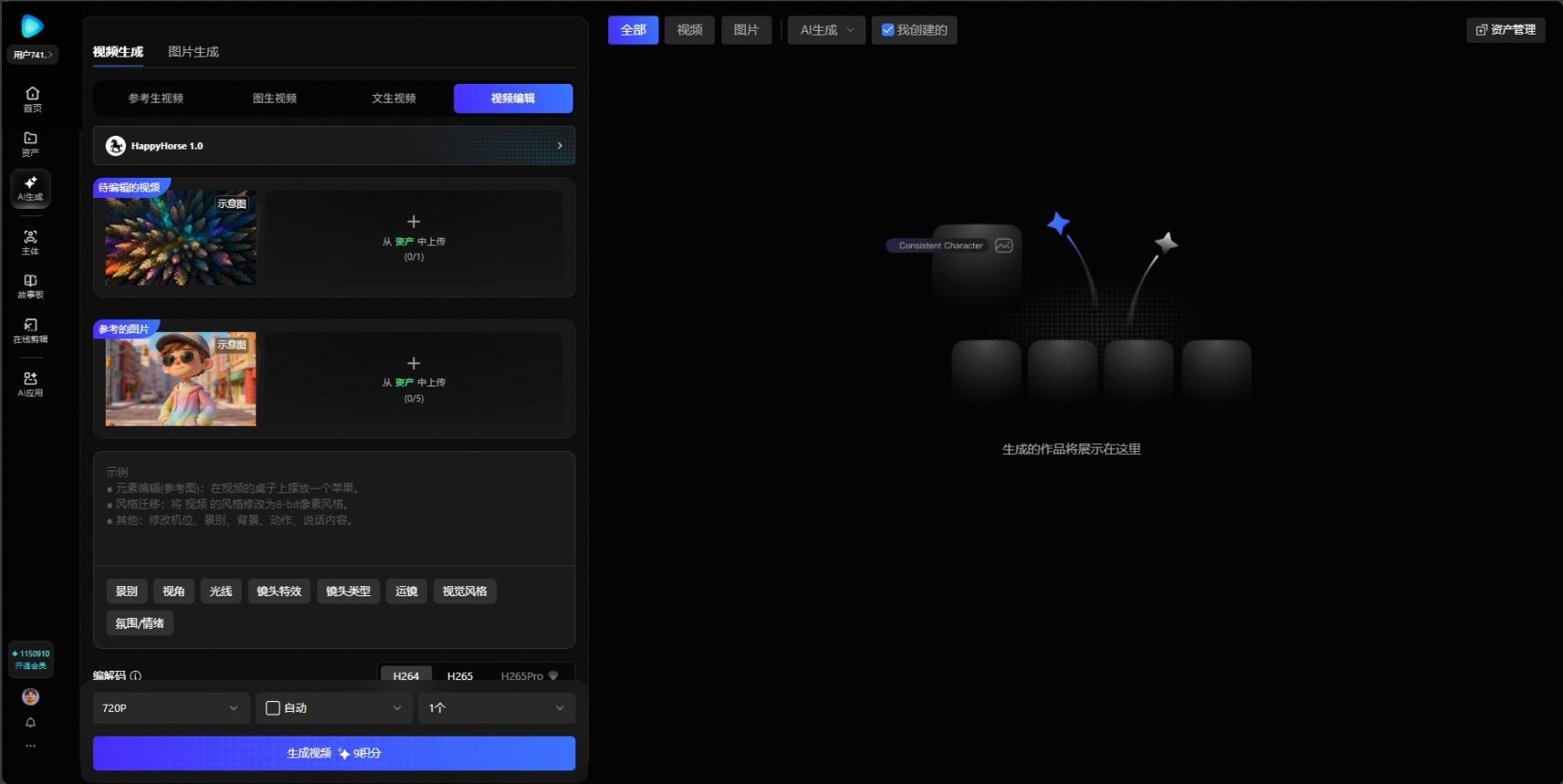
Step4. 进入成片合成页面
点击成片合成,将分镜视频合称为完整视频,支持导出完整视频或所有分镜分镜。也可直接进入到在线剪辑,对分镜视频进行剪辑、合成并导出。