故事板功能及操作详解
从脚本导入、主体管理到分镜生成的完整工作流。
从脚本导入、主体管理到分镜生成的完整工作流。
故事板全流程操作指引
English Version:《Storyboard & Elements Features and Operation Guide》
📌 故事板全流程操作演示录屏
请至钉钉文档查看附件《故事板操作0403.mp4》。
故事板支持三种创建故事板的方式,包含我有剧本、我有分镜脚本、我有小说(即将上线)
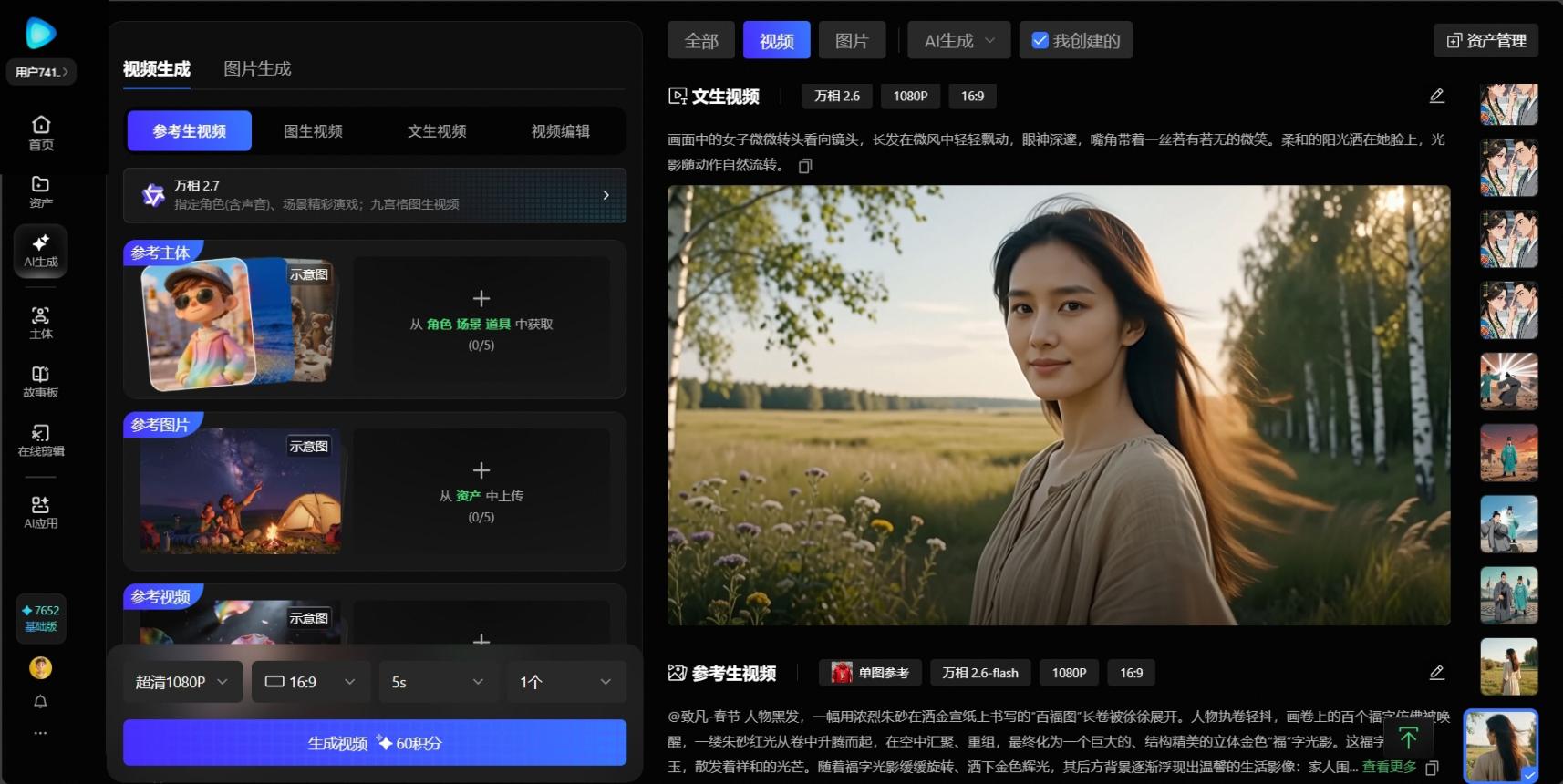
平台当前支持中/英文,剧本语言决定了分镜拆解后的提示词语言以及对白/旁白等生成内容的语言。
可将自己的剧本使用外部LLM工具,按自己的需求去拆分镜,拆完后可通过Excel分镜脚本的方式上传,我们会严格按照您要的分镜生成列表。如外部LLM工具拆成的脚本内容不完善,短剧Lab会智能匹配内容进行分镜拆解。
| 步骤一 | 准备好所需剧本(word、txt格式),这里以官方示例剧本为例。 | 请至钉钉文档查看附件《无痕仙途.docx》。 |
|---|---|---|
| 步骤二 | 下载官方示例Excel分镜脚本。 *示例文档可在【创建故事板】页面下载 | 请至钉钉文档查看附件《分镜示例.xlsx》。 |
| 步骤三 | 将剧本输入到LLM工具,以Qwen-3.5Plus为例,并输入相应提示词:你是一个专业的脚本分镜编写师,把这个剧本,基于上传的《分镜示例》的Excel格式拆解,严格生成5个分镜 每个分镜10秒,不要改变剧本原意(不要减少分镜描述内容,对较少的分镜描述内容进行补充):【剧本内容】 提示词仅供参考,以自身分镜数量需求为主。 如无法直接转换成Excel文件,可将Excel格式的输出结果复制到Excel中 | 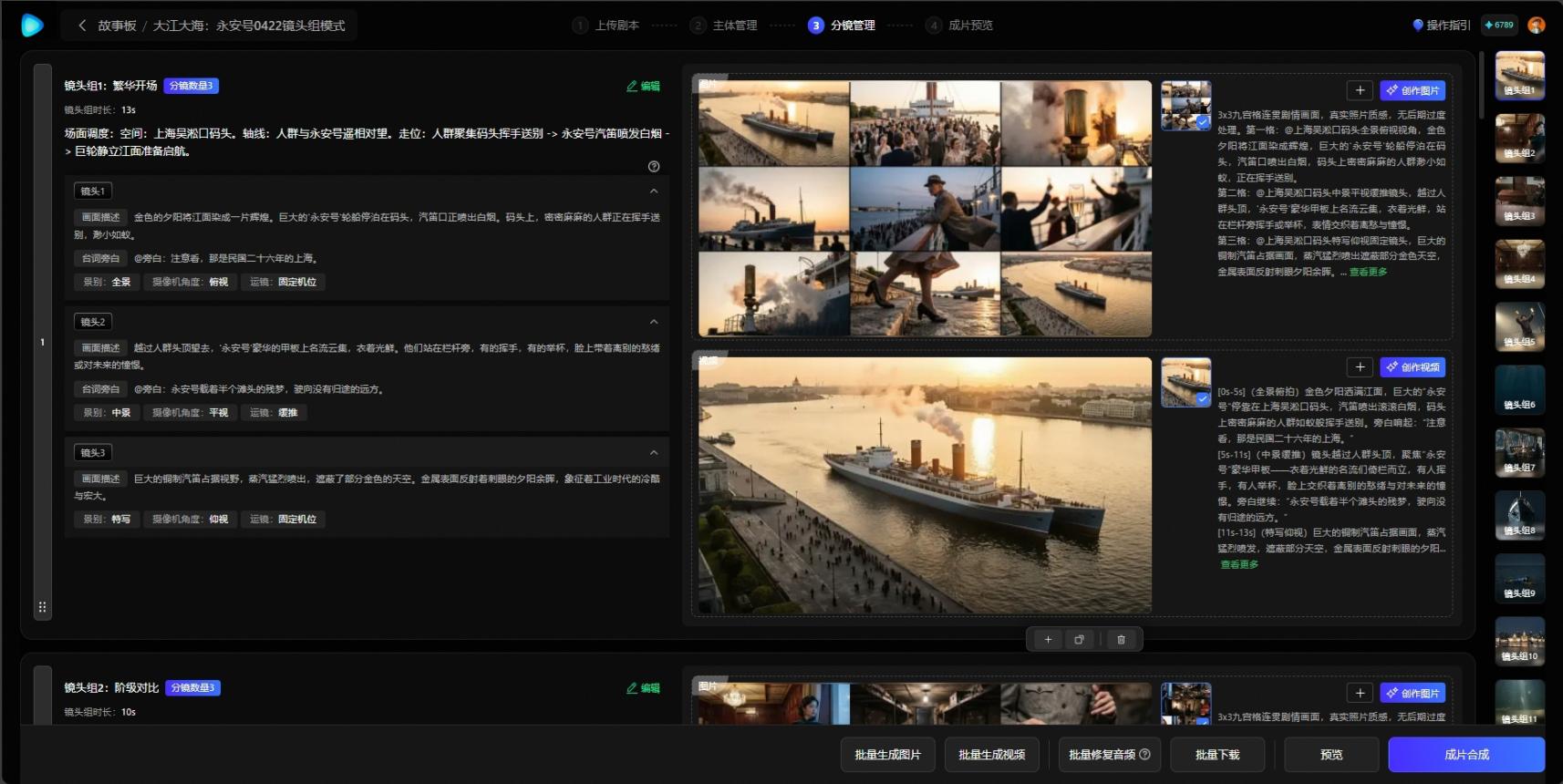 |
| 步骤四 | 选择故事板-我有分镜脚本,创建故事板,将转换后的Excel上传后进行创建。 | 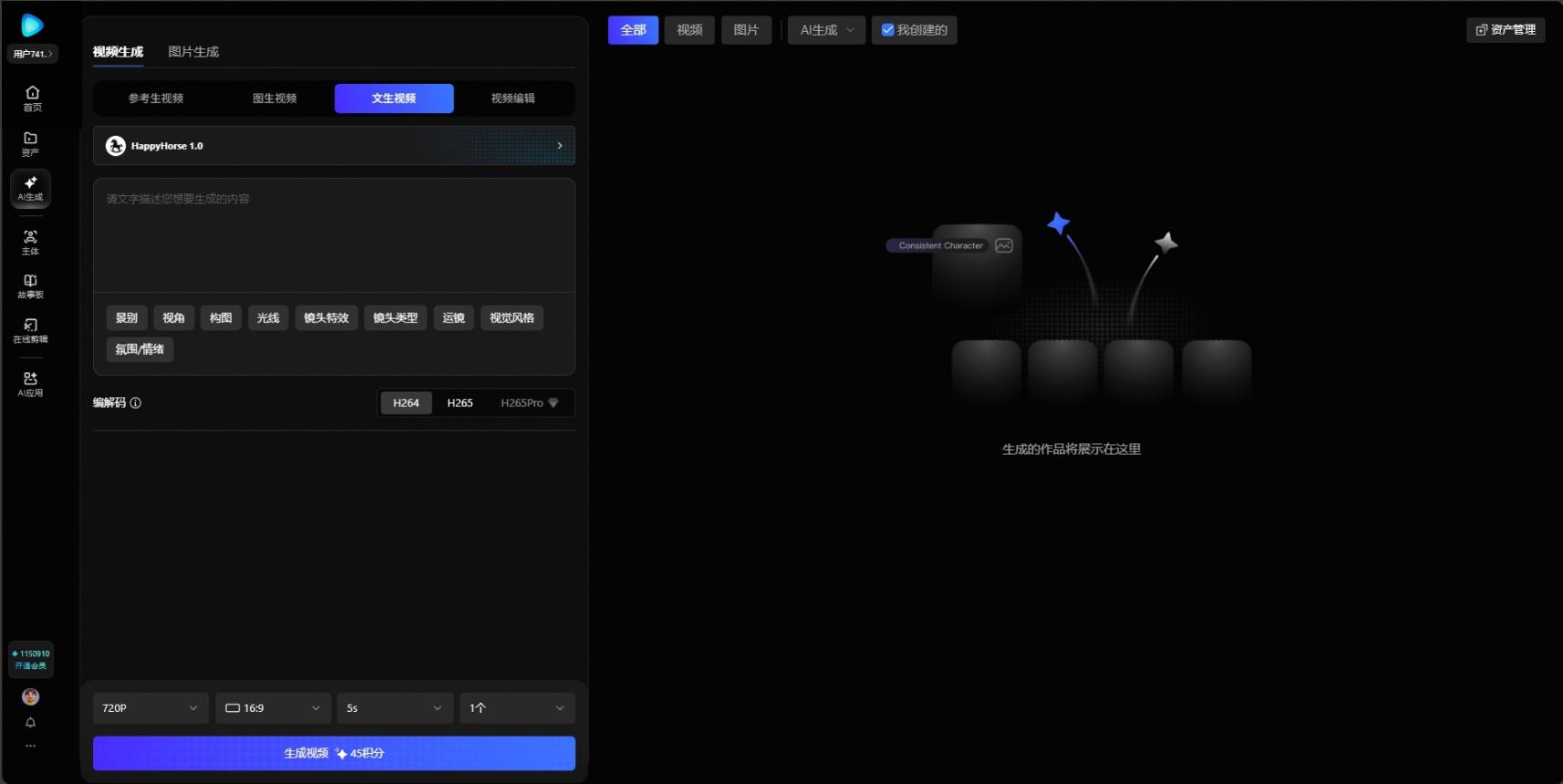 |
质感风格会大幅提高生图/视频的风格一致性,为必选项,预置风格没有满足需求的,可在自定义风格中尽可能详细的描述需求的生成风格,平台会根据自定义风格的描述词来生成角色/场景/分镜的风格。
目前平台已训练多款风格LoRA,涵盖短剧市场主流的风格,可以优先选择已有的预设风格,生成的效果会严格参考该风格。更多的预置风格正在陆续赶来的途中。
“Pro风格”:针对真人风格进行了皮肤、衣服等整体质感和细节的增强,减少磨皮美颜感,适合对质感细节有要求的用户。
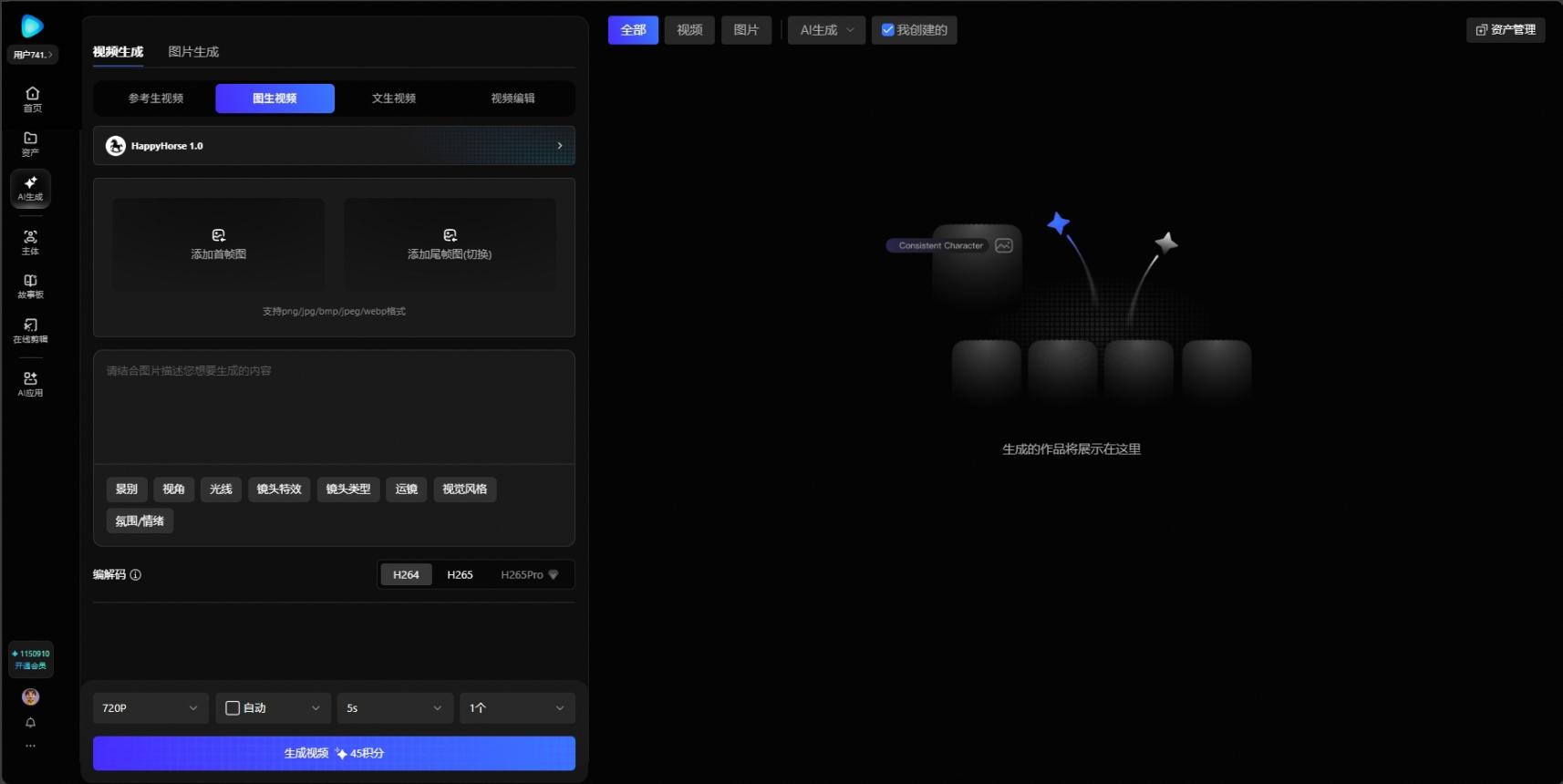
选择视频比例,支持9:16、16:9、3:4和4:3。选择后生成主体列表,进入到主体管理步骤。
故事板Agent会基于剧本/脚本自动识别出人物、场景和道具主体,需重点核对主体描述是否正确,描述为生图提示词,会大幅影响生成效果。
可通过【添加新角色】将主体中的人物、场景和道具主体添加到当前故事板,故事板创建的主体也会自动同步到主体、资产中,适用于多剧集保持主体一致性的需求。
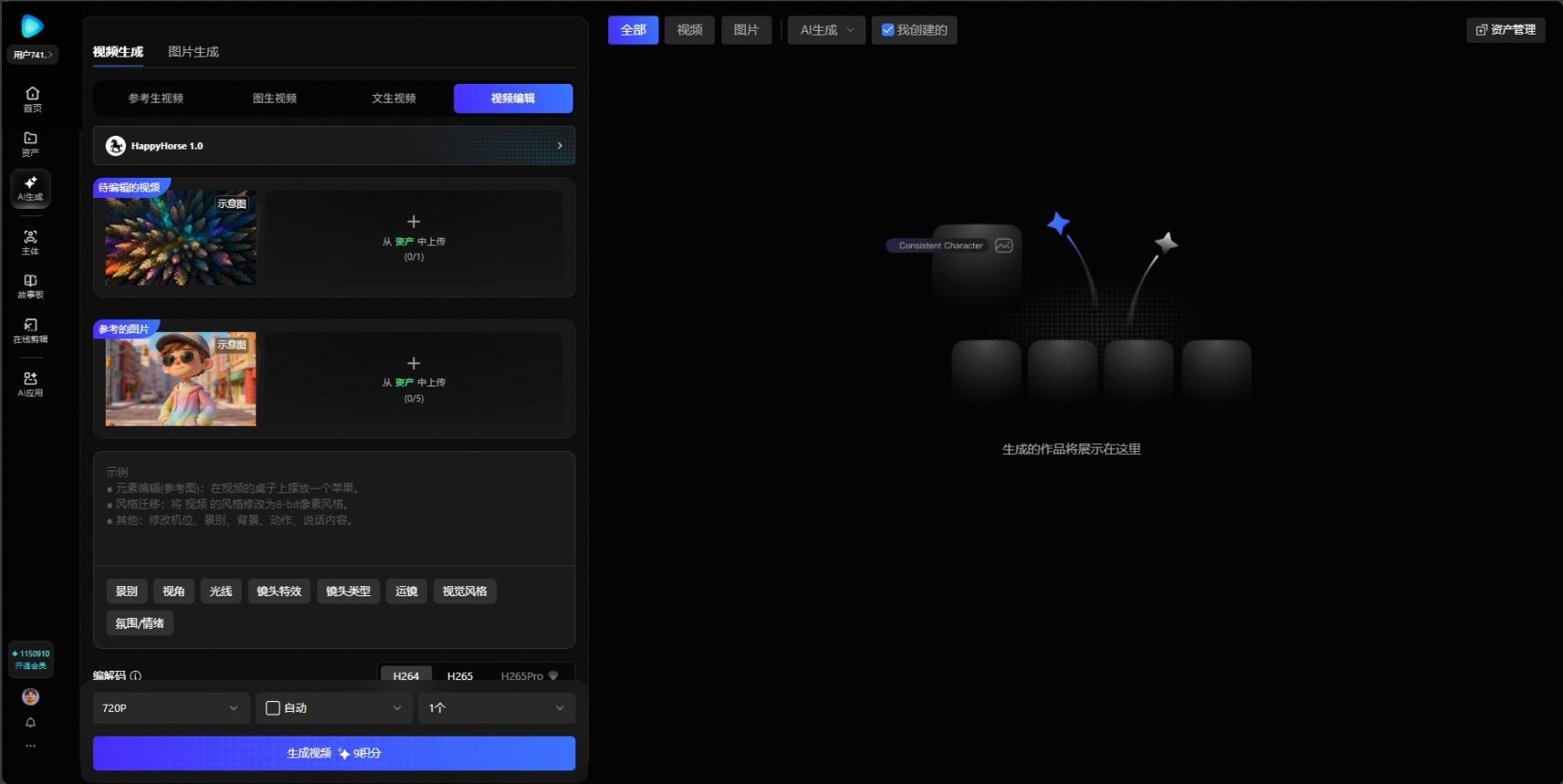
查收并编辑好描述提示此后,生成人物、场景和道具主体图片,支持批量生成。
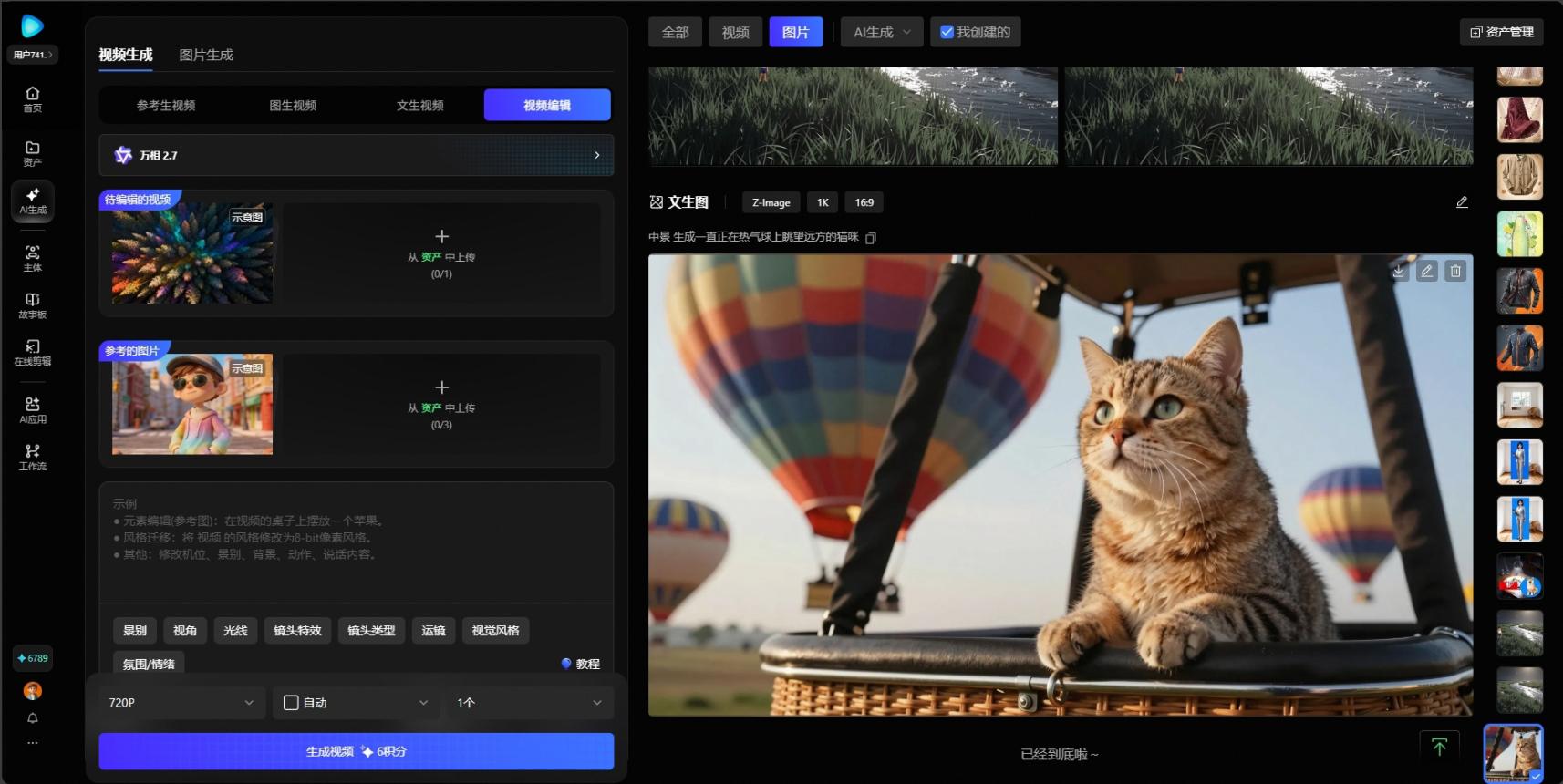
点击画笔形状【编辑】按钮,支持对主体进行编辑,若对形象不满意,可通过修改提示词重新生成形象。
每个角色主体会自动生成1个AI音色,支持选择多种音色,可在预设列表中选择。选择后的音色,将在「成片合成 - 自动配音」或「分镜管理 - 批量修复音频」中生效,并会严格按照选取的角色音色来增强角色音色的一致性。
如果预置音色无法满足角色人设,可点击AI生成按钮生成,AI会基于人物小传生成音色(每次消耗1积分)
若用户希望使用已有的音色文件,可通过上传音色功能,支持3~10秒的MP3、WAV或MP4
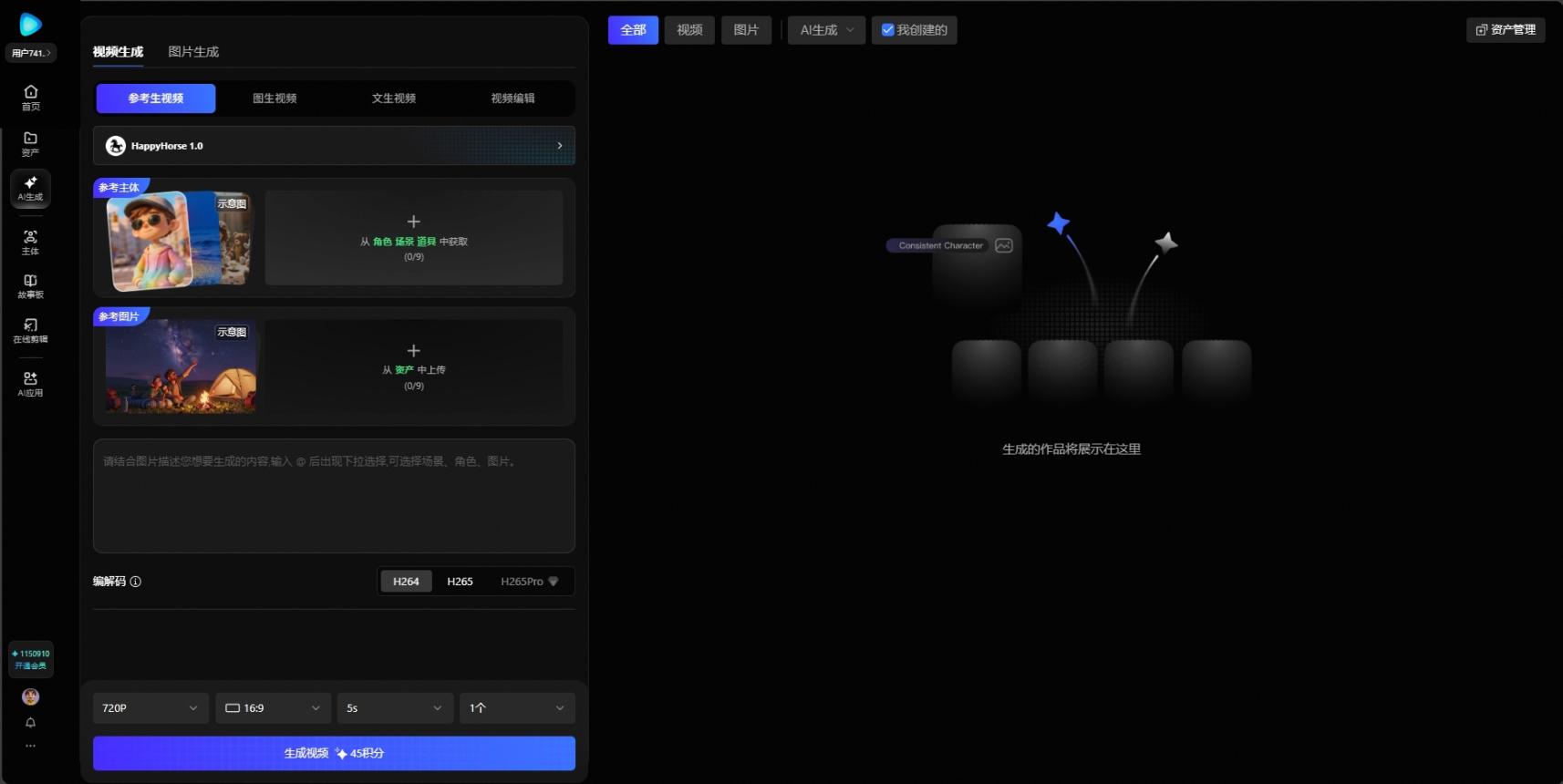
点击生成分镜列表,选择模式后开始解析剧本/分镜脚本并生成分镜。可在我的作品查看生成状态,需3-5分钟生成后继续进行分镜编辑。点击生成后的作品,进入分镜编辑页面。
| 模型名 | 适配模式 |
|---|---|
| HappyHorse 1.1/1.0 | 图生视频模式、多参生视频模式、镜头组多参模式 |
| 万相 2.7 | 图生视频模式、多参生视频模式、镜头组九宫格模式 |
| 万相 2.6-flash | 图生视频模式 |
| 万相 2.5 | 图生视频模式 |
| 万相 2.2 | 图生视频模式 |
📌注:分镜视频音色一致性问题
当前视频模型暂不支持参考角色音色,故分镜视频会存在音色不一致。可通过以下方式统一音色:
在分镜编辑-镜头组多参模式页面,系统会根据已提交的剧本TXT/分镜脚本Excel,由Agent解析拆分出合适数量的分镜,每个分镜包含AI生成的:镜头组分镜描述、生视频提示词。
快速查看各个分镜的提示词,目前提示词不能保证100%完美,强烈建议先人工过一遍,删掉明显缺陷提示词。编辑好分镜的参数内容后,平台就可以基于分镜内容生成视频啦,当前生视频分为两种模式,添加视频(资产选择)和AI生成(创作视频),最常用的为AI生成功能;
编辑提示词,通过@来引用上传的角色、场景等参考图进行多参生视频。如果反复抽卡依旧存在不满意的情况,或拥有自制更好的分镜视频时,添加视频是更好的选择方式。
系统会自动生成视频Prompt,自定义编辑后辅助AI生成视频,也可批量选择分镜生成或自定义上传(包含本地上传和从资产中选择)。
在分镜编辑-镜头组九宫格模式页面,系统会根据已提交的剧本TXT,由Agent解析拆分出合适数量的分镜,每个分镜包含AI生成的:镜头组分镜描述、生图提示词、生视频提示词。
快速查看镜头组的提示词,目前提示词不能保证100%完美,强烈建议先人工过一遍,删掉明显缺陷提示词。确认好提示此后生成各个分镜的图片(支持批量生成)
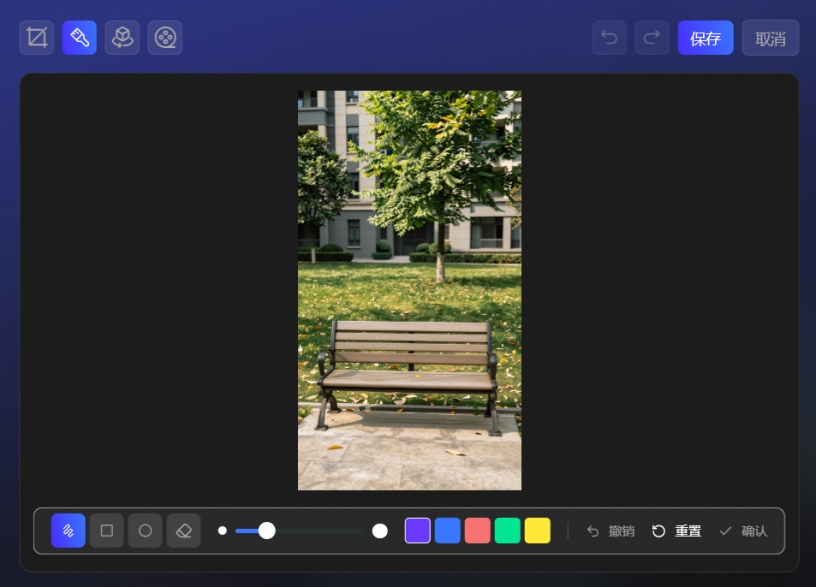
九宫格的图片将作为后续视频的首帧(从资产/本地添加视频则不需要)。最常用的为AI生成功能,如果反复抽卡依旧存在不满意的情况,或拥有自制更好的静态时,上传本地图片是更好的选择方式。
快速查看各个分镜的提示词,目前提示词不能保证100%完美,强烈建议先人工过一遍,删掉明显缺陷提示词。编辑好分镜的参数内容后,平台就可以基于分镜内容生成视频啦,当前生视频分为两种模式,添加视频(资产选择)和AI生成(创作视频),最常用的为AI生成功能,需要先拥有静态图片;如果反复抽卡依旧存在不满意的情况,或拥有自制更好的分镜视频时,添加视频是更好的选择方式。
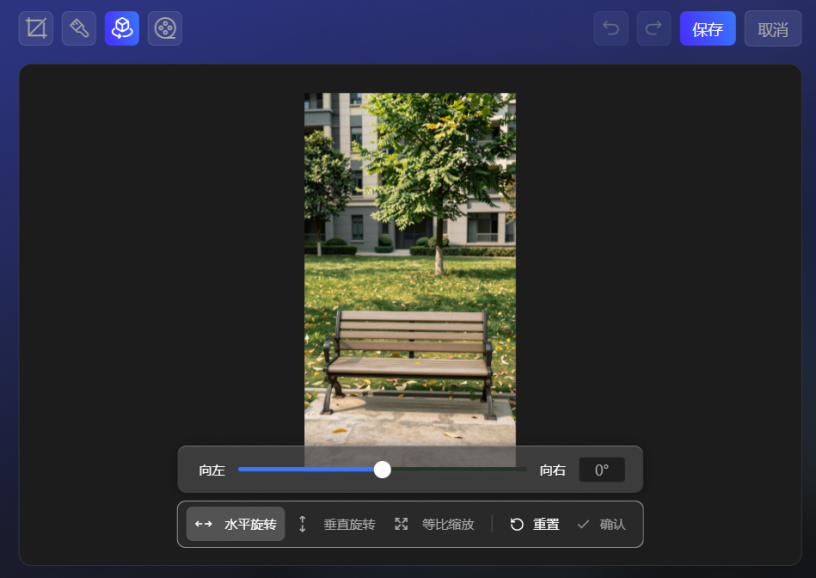
系统将自动生成视频Prompt和参考图,自定义编辑后辅助AI生成视频,也可批量选择分镜生成或自定义上传(包含本地上传和从资产中选择)。生视频环节可选用模型:不同模型支持首尾帧不同,部分模型可选开启分镜配音(也可在视频合成时选择整体配音或者后期配音)。
在分镜编辑-图生视频模式页面,系统会根据已提交的剧本TXT,由Agent解析拆分出合适数量的分镜,每个分镜包含AI生成的:分镜描述、生图提示词、资产选择、生视频提示词。
快速查看各个分镜的提示词,目前提示词不能保证100%完美,强烈建议先人工过一遍,删掉明显缺陷提示词。确认好提示此后生成各个分镜的图片(支持批量生成)
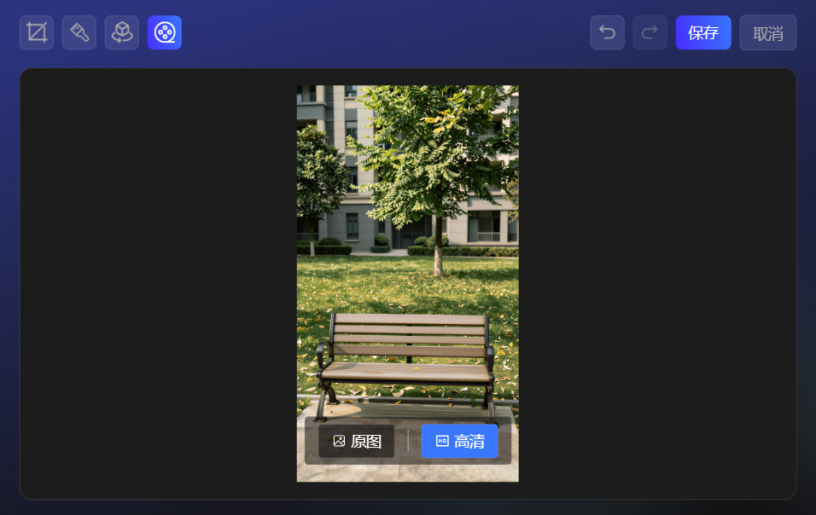
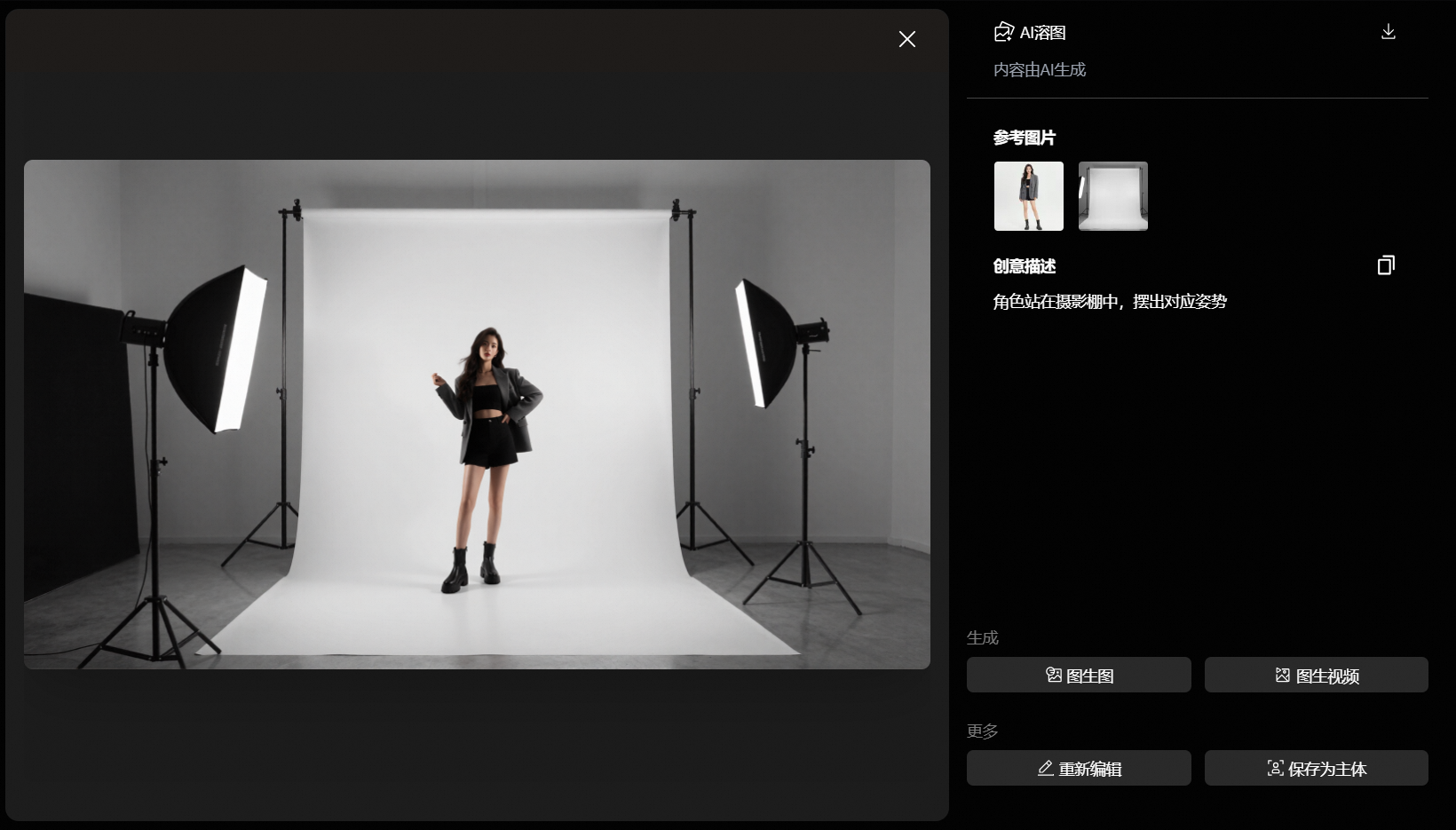
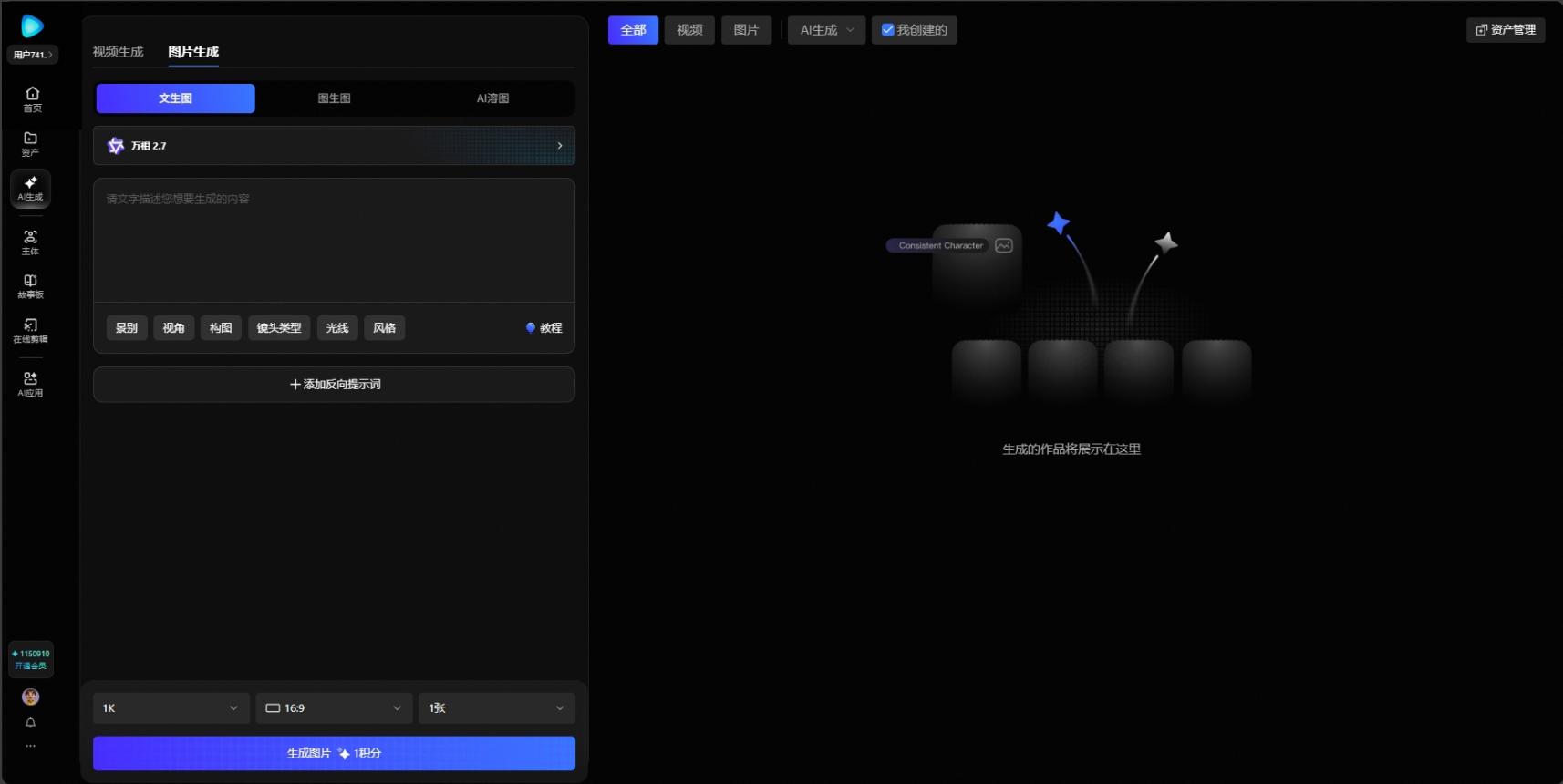
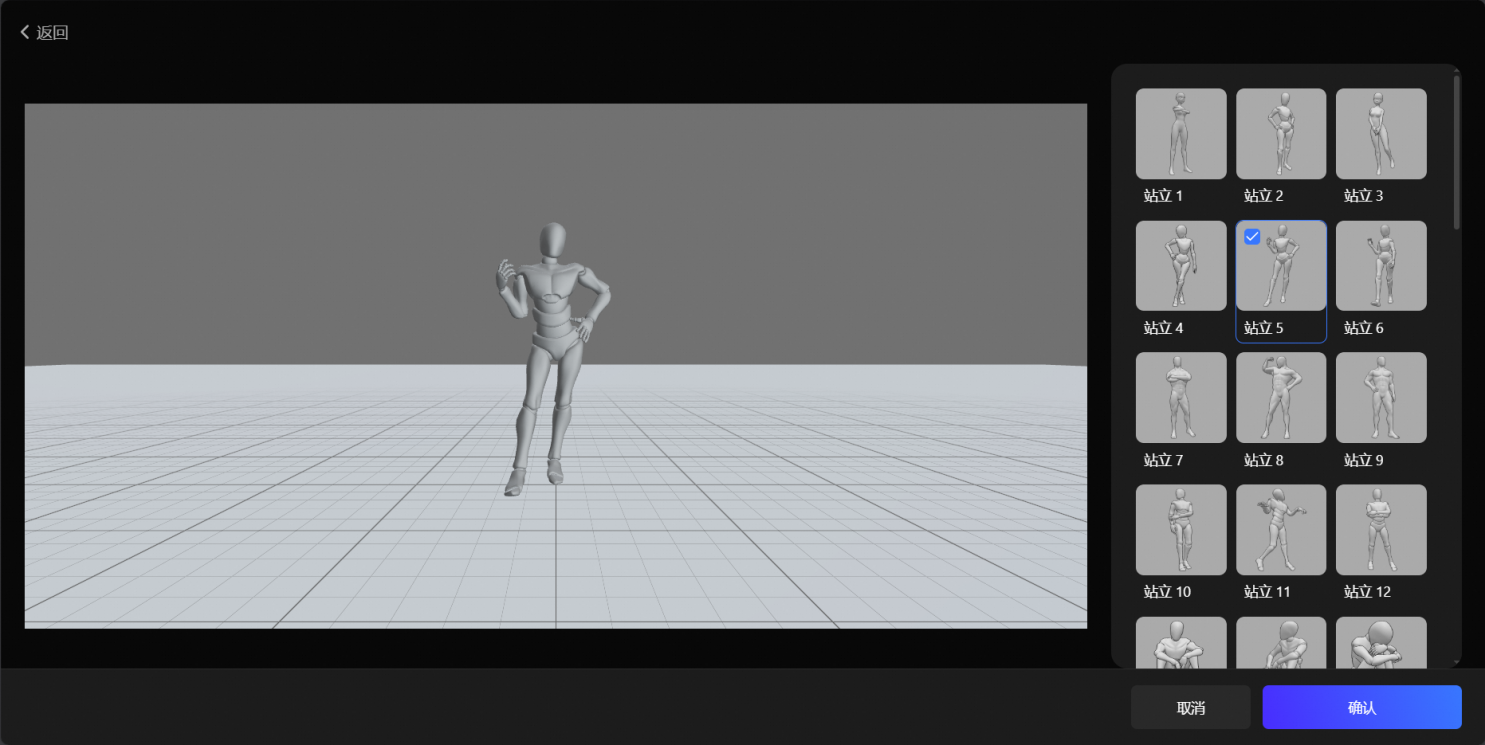
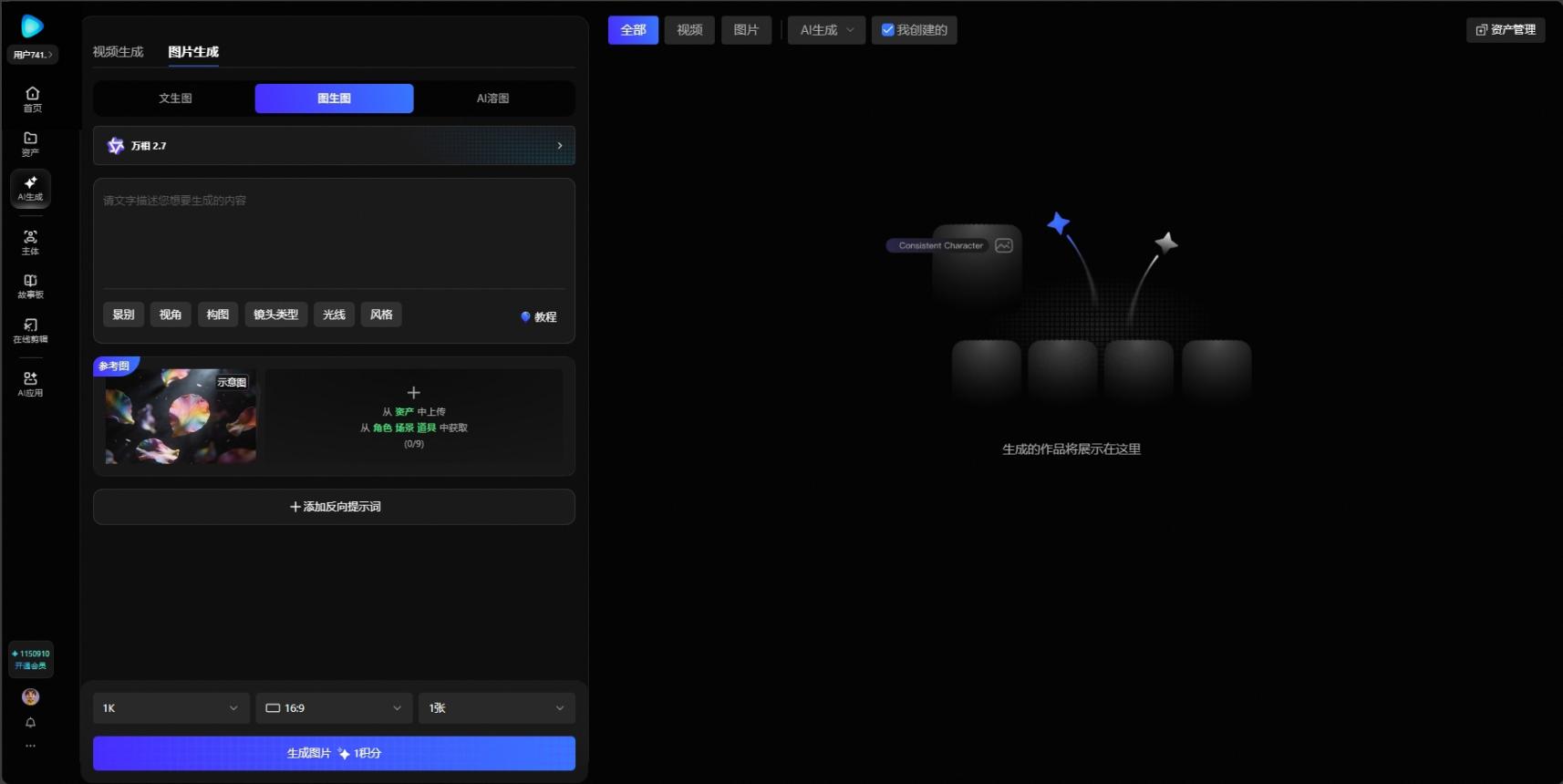
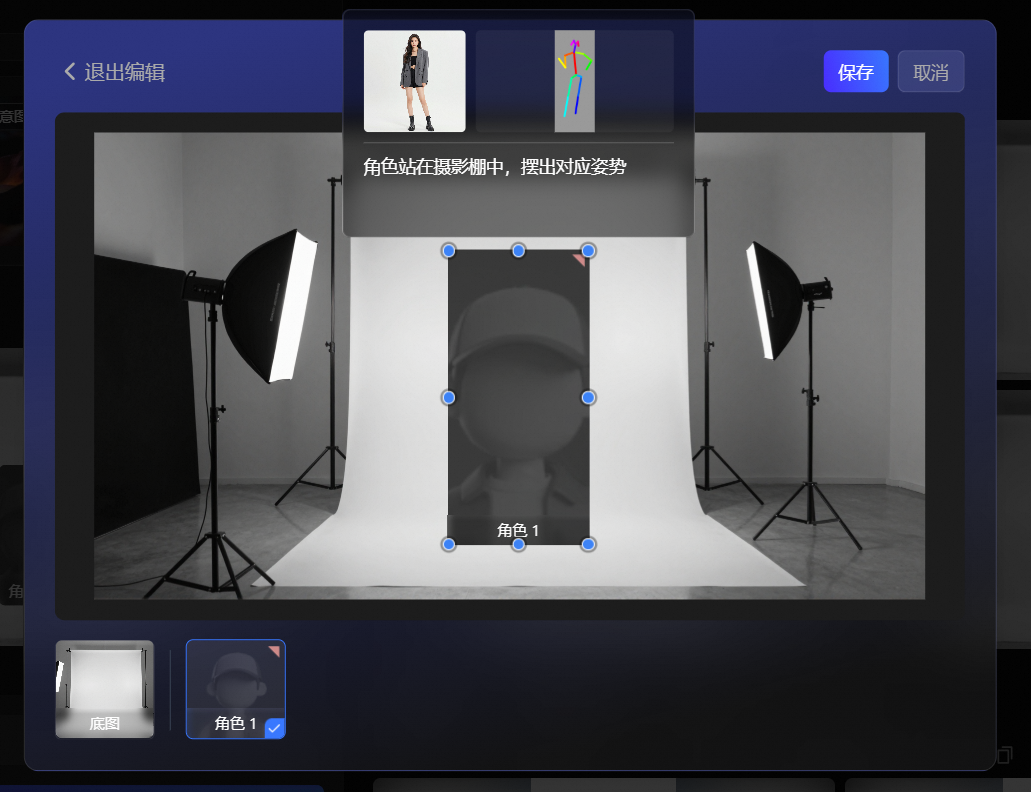
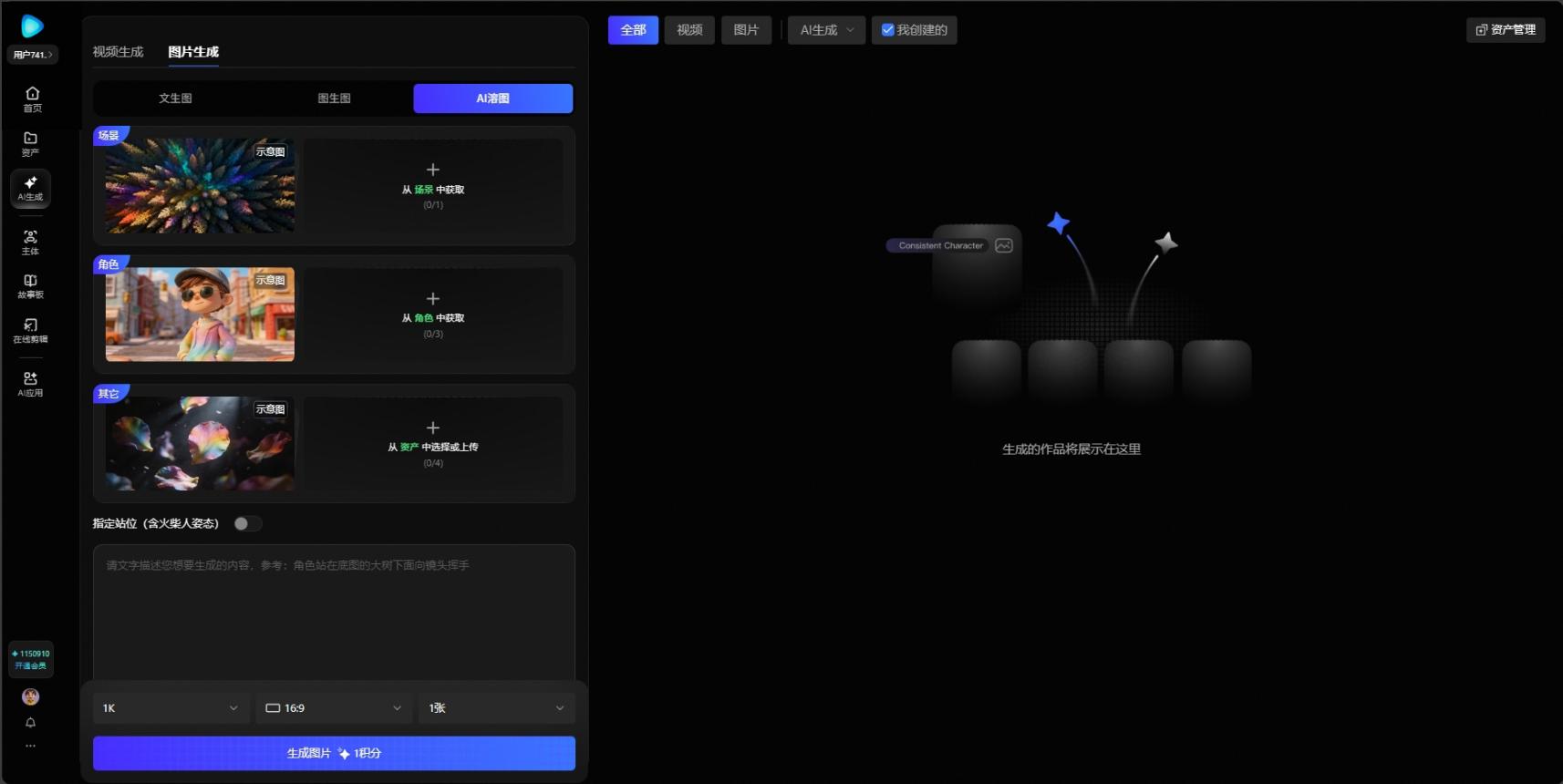
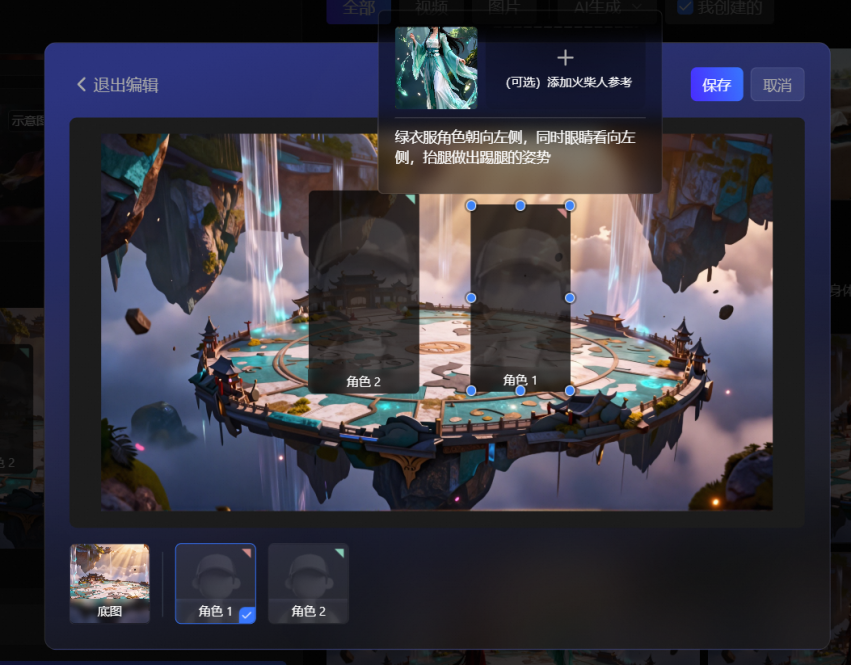
分镜的图片将作为后续视频的首帧(从资产/本地添加视频则不需要),目前支持添加图片、AI生成(文生图、图生图)、AI溶图三种方式的创建。最常用的为AI生成功能,如果反复抽卡依旧存在不满意的情况,或拥有自制更好的静态时,添加图片是更好的选择方式。如果十分追求细节,AI溶图在优化画面细节时使用。
快速查看各个分镜的提示词,目前提示词不能保证100%完美,强烈建议先人工过一遍,删掉明显缺陷提示词。编辑好分镜的参数内容后,平台就可以基于分镜内容生成视频啦,当前生视频分为两种模式,添加视频(资产选择)和AI生成(创作视频),最常用的为AI生成功能,需要先拥有静态图片;如果反复抽卡依旧存在不满意的情况,或拥有自制更好的分镜视频时,添加视频是更好的选择方式。
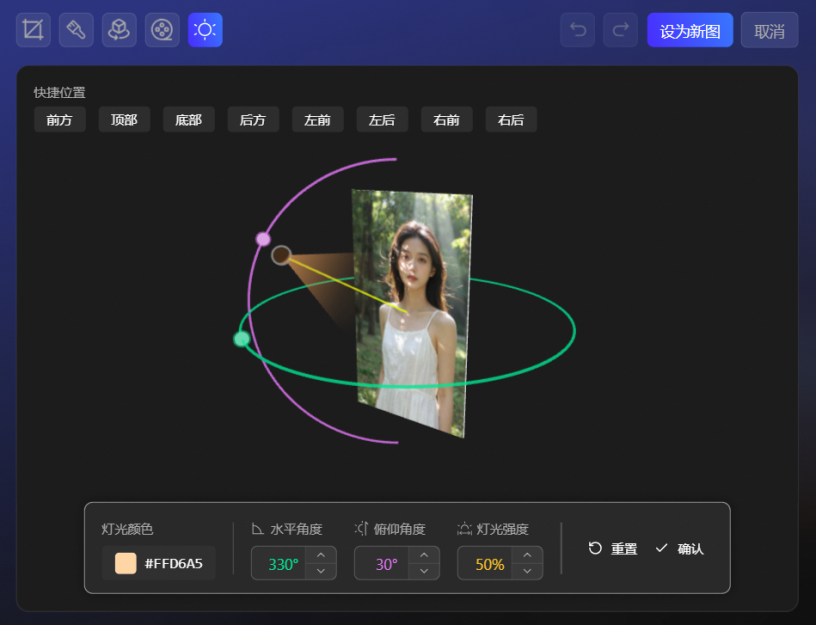
系统将自动生成视频Prompt和参考图,自定义编辑后辅助AI生成视频,也可批量选择分镜生成或自定义上传(包含本地上传和从资产中选择)。生视频环节可选用模型:不同模型支持首尾帧不同,部分模型可选开启分镜配音(也可在视频合成时选择整体配音或者后期配音)。
在分镜编辑-多参生视频模式页面,系统会根据已提交的剧本TXT/分镜脚本Excel,由Agent解析拆分出合适数量的分镜,每个分镜包含AI生成的:分镜描述、资产选择、生视频提示词(多参)。
编辑好分镜的参数内容后,平台就可以基于分镜内容生成视频啦,当前生视频分为两种模式,添加视频(资产选择)和AI生成(创作视频),最常用的为AI生成功能;
编辑提示词,通过@来引用上传的角色、场景等参考图进行多参生视频。如果反复抽卡依旧存在不满意的情况,或拥有自制更好的分镜视频时,添加视频是更好的选择方式。
在合成前可点击预览,在线预览各个分镜的总体视频,此步骤不消耗任何积分。便于查看瑕疵分镜,提前修正。
点击成片合成,将分镜视频合称为完整视频,支持导出完整视频或所有分镜分镜。也可直接进入到在线剪辑,对分镜视频进行剪辑、合成并导出。
📌角色/旁白音色一致性如何保持?
在当前故事板创作中,分镜视频不能保持音色一致性的原因是:除WAN2.7模型外,其他模型目前不支持传入参考音频,输出视频的旁白音色会不同。
针对该问题,「短剧Lab」当前有两种解决旁白音色不一致的功能供用户选择:
对单个/全部分镜重新配音,应用主体管理界面设置的角色/旁白音色并生成新的分镜视频(新的分镜视频画面与模型原输出视频画面内容一致,只改变音频,此功能不消耗积分)
持在成品合成的步骤中使用自动配音(后配音)的功能,角色将使用预设好的音色,旁白配音支持选择多种音色。